

Kali ini kita akan membahas bagaimana membuat live streaming nonstop 24/7 dengan mode terjadwal di youtube dan menggunakan aplikasi atau layanan live youtube nonstop 24/7 dari upstream.id
Sebelum lanjut ke tutorial cara live streaming di youtube terjadwal, perlu di ketahui layanan upstream.id memiliki 2 fitur live streaming youtube, dimana keduanya bisa di gunakan untuk live youtube terjadwal.
Yang pertama adalah live streaming youtube terjadwal secara manual. Lalu yang ke dua adalah live youtube terjadwal dengan youtube API atau mode youtube Automation.
Di tutorial kali ini, kita akan membahas cara live youtube terjadwal sesuai judul saja, dimana menggunakan mode manual tanpa harus menggunakan API youtube.
Dengan dukungan fitur jadwal yang sangat fleksibel dan mudah di setting, maka fungsi jadwal di panel upstream.id sangat membantu dalam membuat streaming terjadwal di youtube dengan mudah. Terutama buat kalian yang bermain di channel ASMR, Gaming, Atau konten anak.
Pertama perlu di pahami bahwa mode live streaming youtube jadwal manual di panel upstream.id adalah mode dimana kita menggunakan stream key dari youtube studio yang sudah kita buat dan jika menggunakan mode ini, maka kita harus membuat streaming schedule di youtube studio.
Untuk pembahasan live youtube terjadwal dengan mode youtube api atau mode otomatis, akan kita bahas di artikel cara membuat live streaming youtube otomatis terjadwal setiap hari di upstream.id
Membuat Live Youtube Nonstop Terjadwal dengan Mode Manual di Upstream.id
Langsung saja saya akan menjelaskan bagaimana menggunakan mode manual untuk membuat jadwal live di youtube menggunakan aplikasi multi streaming dengan video pre-recorded atau video yang sudah di rekam dan digunakan untuk live lagi.
- Pertama harus pastikan sudah mengupload file video yang akan di gunakan untuk love streaming di youtube. baca di sini
- Lalu pastikan anda sudah mengatur dan membuat channel video streaming di panel upstream.id. baca di sini
- setelah video channel dibuat maka kita lanjutkan ke tahap tambah Publikasi.
Menambahkan Publikasi Streaming di Panel Upstream.id
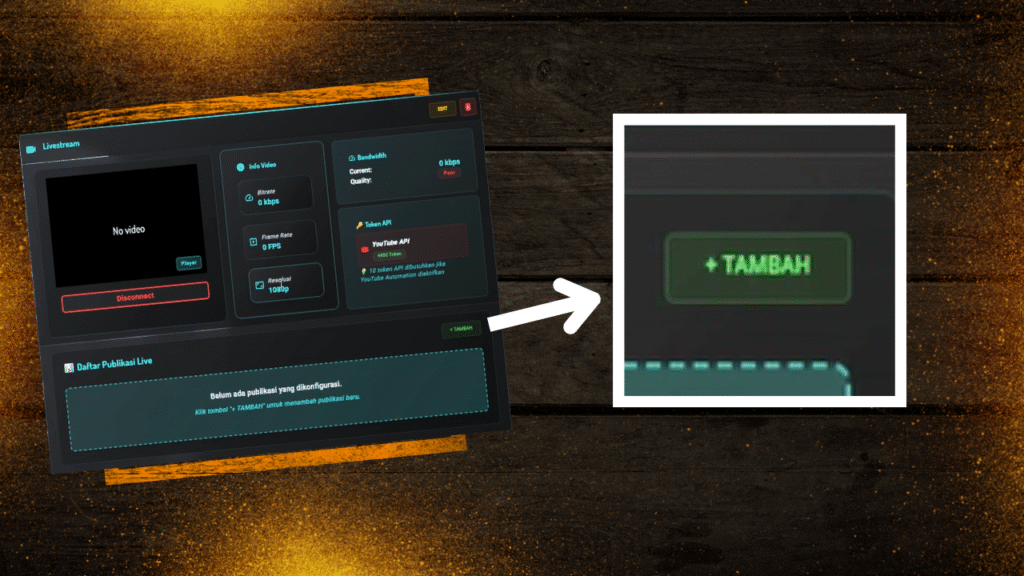
1. Menambahkan publikasi live youtube di panel upstream.id
Dengan cara klik +Tambah di dalam daftar publikasi live seperti gambar di bawah ini :
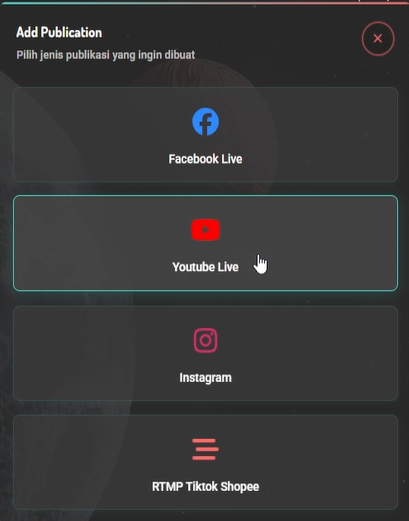
2. Pada tampilan Add Publication, silahkan pilih Youtube.
3. Melakukan setting di publikasi youtube dengan mengatur beberapa kolom yang ada.
Pastikan anda mengisi Stream Key dengan benar. Jika kamu belum memahami bagaimana stream key di dapatkan dengan cara membuat live di youtube studio maka kamu bisa baca artikel Cara Memulai dan Membuat Jadwal live Streaming di Youtube Studio.
4. Aktifkan Toggle Jadwalkan sudah di klik menjadi ON.
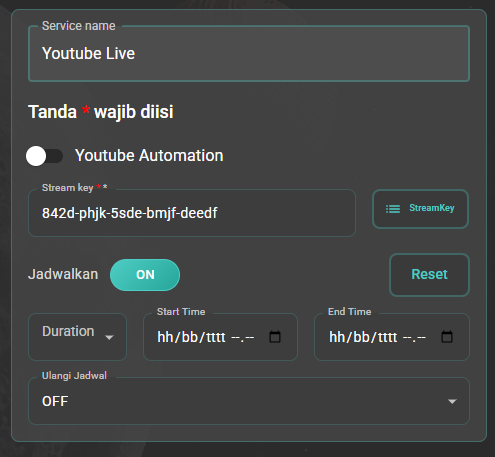
5. Mengatur jadwal start dan stop untuk jadwal mulai dan berhentinya streaming youtube.
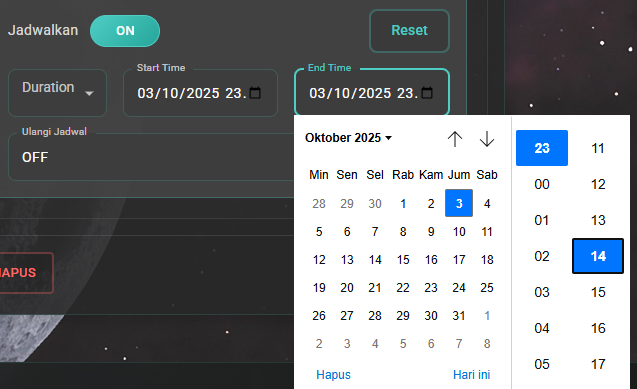
Pengaturan Start Time ini harus dipastikan jadwal start atau jadwal mulai ini di buat dalam waktu di masa depan. Jika waktu sudah terlewati maka streaming tidak akan berjalan.
Misal waktu anda saati ini adalah 23:00 WIB, maka start time di atur 1 menit di atas 23:00 misalnya 23:01.
Dan perlu di perhatikan anda harus memastikan waktu tidak terlewati saat tekan tombol save. Misalnya saat anda atur jadwal masih pkl 23:00 tapi saat save settingan waktu sudah 23:01 maka jadwal anda akan terlewati.
Maka lebih baik gunakan jarak 5-10 menit dari waktu saat ini agar jadwal aman dan tidak terlewati.
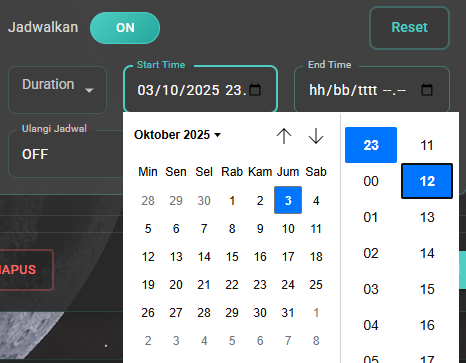
End Time dapat anda atur bebas, yang pasti jangan mengatur end time di waktu yang sudah terlewati oleh start time, pastikan anda melihat tanggal dan waktu start time untuk menentukan end time dengan benar.
6. Fitur Ulangi Jadwal
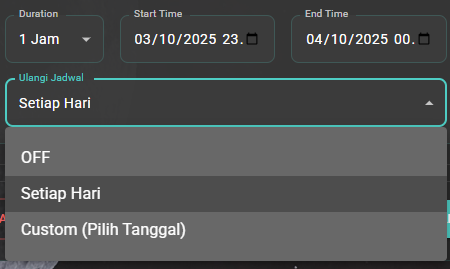
Dalam fitur ulangi jadwal ini berguna untuk mengatur jadwal untuk di ulang atau di copy tanpa harus menyetingnya lagi. Jadi live streaming youtube anda akan di mulai dan di stop otomatis setiap hari atau sesuai dengan jadwal yang anda setting jika anda memilih ulangi jadwal secara custom.
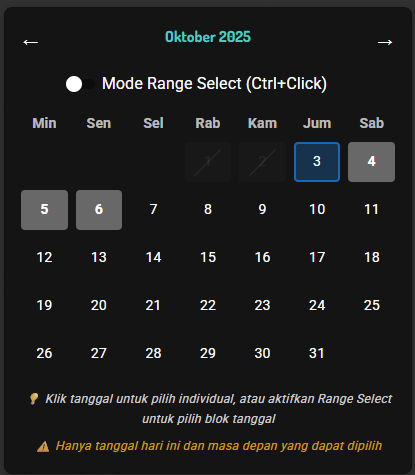
7. Mengatur Custom jadwal manual.
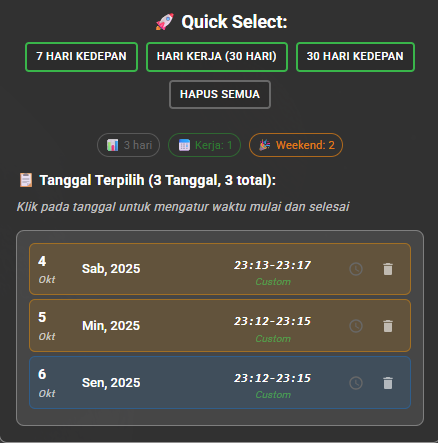
Untuk dapat mengatur jadwal kustom ini anda harus memilih di bagian ulangi jadwal > pilih Custom. Lalu pilih tanggal yang ingin anda gunakan sebagai jadwal streaming.
Setelah memilih tanggal, kamu bisa scroll ke bawah dan akan muncul tanggal yang di pilih, seperti gambar di atas. Lalu klik icon Jam di kanan jadwal.
Selanjutnya kamu pastikan mengatur Start time dan end time sesuai yang anda mau.
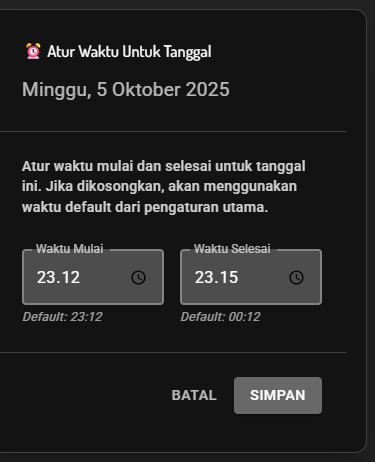
Jadi di mode custom ini kamu bisa mengatur start dan stop berbeda-beda jam dan tanggal sesuai yang kamu mau untuk live youtube nonstop kamu.
8. Klik Simpan
Untuk menyimpan semua settingan jadwal publikasi youtube yang sudah di buat maka kamu harus klik simpan. Sebelum menyimpan pastikan stream key sudah kamu isi dengan benar.
Lalu pada tahap ini kamu telah berhasil melakukan setting untuk membuat jadwal manual di publikasi live streaming youtube melalui panel upstream.id.
Anda bisa memaca cara membuat stream key di youtube studio, dan cara membuat jadwal live di youtube studio jika anda masih belum memahaminya.
Jika semua sudah benar, maka tunggu jadwal anda aktif pada waktu yang sudah di setting, maka live di youtube akan otomatis di mulai dan video anda sudah langsung live.